Funkcja śledzenia gwarancji w ReceiptSplit wykorzystuje paragony, które już zeskanowałeś do dzielenia rachunków, aby automatycznie monitorować okresy gwarancyjne producentów. Dotknij dowolnego wcześniej zapisanego paragonu, ustaw długość gwarancji (90 dni, 1 rok, 2 lata), a ReceiptSplit przypomni Ci 30 dni przed jej wygaśnięciem. Bez osobnej aplikacji, bez ponownego skanowania, bez ręcznego wprowadzania — paragon już zawiera sprzedawcę, datę i kwotę.
Kupujesz w sierpniu śpiwór za 125,92 zł w sklepie Zielony Koszyk. Jedenaście miesięcy później, na biwaku, szew puszcza. Pamiętasz, że była jakaś gwarancja — 90 dni? Rok? I gdzie położyłeś paragon? Zanim to wszystko ustalisz, okres gwarancji po cichu się kończy.
To się dzieje cały czas. Paragon leży w szufladzie albo w rolce zdjęć, zegar gwarancji tyka w tle, a kiedy coś się zepsuje, nie pamiętasz ani ile było gwarancji, ani gdzie masz dowód zakupu.
ReceiptSplit już ma Twój paragon — zeskanowałeś go, żeby podzielić rachunek, albo dodałeś do rozliczenia grupowych wydatków. Więc śledzenie gwarancji to tylko jedno dodatkowe tapnięcie, a nie osobna aplikacja. Oto jak funkcja działa w praktyce, na prawdziwych paragonach i realnych scenariuszach.
Dlaczego śledzenie gwarancji w aplikacji do paragonów
Dedykowane aplikacje do gwarancji istnieją, ale wszystkie mają ten sam problem: trzeba zeskanować paragon ponownie albo ręcznie wpisać sklep, datę i kwotę. To tarcie. Takie, które zabija adopcję — większość ludzi próbuje raz, wpisuje dwa paragony i już nigdy nie otwiera aplikacji.
ReceiptSplit ma już wszystkie dane. Każdy paragon w aplikacji zawiera nazwę sklepu, datę zakupu, całkowitą kwotę i listę pozycji. Wszystkie informacje potrzebne do przypomnienia o gwarancji już tam są. Ustawienie gwarancji to jedno dodatkowe tapnięcie na ekranie, na który i tak patrzysz.
Nie ma innej aplikacji do dzielenia paragonów z przypomnieniami o gwarancji i żadnego trackera gwarancji z dzieleniem rachunków. To jest cały pomysł: paragon już tu mieszka, więc niech przyda się dwa razy.
Jak to działa w aplikacji
Cały proces zajmuje około pięciu sekund na paragon. Krok po kroku:
- Otwórz dowolny paragon w widoku szczegółów. Stuknij go z ekranu głównego lub z Historii paragonów.
- Stuknij wiersz „Gwarancja”. Na paragonach, dla których gwarancja ma sens (lista kategorii niżej), zobaczysz wiersz „Gwarancja” z wartością „Nie ustawiono”.
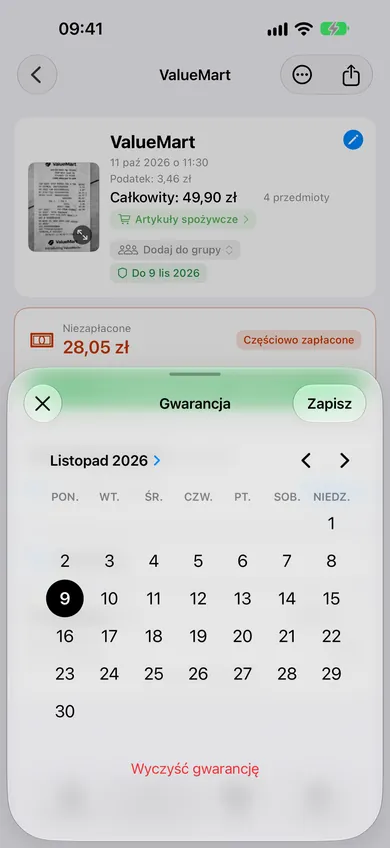
- Otwiera się wybór daty, domyślnie rok od daty zakupu. Rok to częsty punkt odniesienia dla gwarancji producenta, więc zwykle jest blisko tego, czego potrzebujesz. Jeśli produkt ma inny okres gwarancji, przewiń — dwa tapnięcia.
- Stuknij „Zapisz”. Gotowe. Paragon pokazuje teraz „Do [data]” na karcie szczegółów, a na liście paragonów pojawia się ikona tarczy.
- Zmieniłeś zdanie? Otwórz paragon, stuknij wiersz gwarancji i wybierz „Wyczyść gwarancję” na dole kalendarza. Wiersz wraca do „Nie ustawiono”, a zaplanowane powiadomienie zostaje anulowane.
Przypomnienia o gwarancji na ekranie głównym
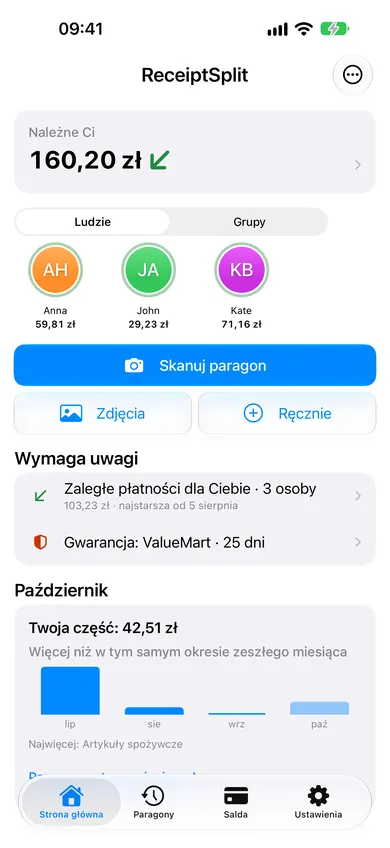
Gdy choć jeden z Twoich paragonów ma gwarancję w ciągu 60 dni od wygaśnięcia, na ekranie głównym pod „Wymaga uwagi” pojawia się wiersz, na przykład „Gwarancja: Zielony Koszyk · 25 dni”. Gdy jest ich kilka, drugi wiersz dodaje „Kończą się wkrótce: 3 gwarancje”. Stuknij go, aby otworzyć paragony przefiltrowane do tych z gwarancją.
Paragony z aktywnymi gwarancjami pokazują też małą ikonę tarczy na wierszu listy. Przez większość roku ikona jest w neutralnym kolorze, żeby było widać bez krzyku. W ostatnich 60 dniach przed wygaśnięciem tarcza zmienia kolor na pomarańczowy — dyskretny sygnał, że coś wymaga uwagi przed zamknięciem okna.
Jeśli gwarancja już minęła datę wygaśnięcia, plakietka pozostaje, ale blednie. Paragon nie jest już oznaczany na ekranie głównym, ale widać historyczne pokrycie — przydatne, kiedy zastanawiasz się „kiedy ta gwarancja właściwie się skończyła?”.
Jak wygląda powiadomienie
To jest właściwy powód istnienia tej funkcji. Trzydzieści dni przed wygaśnięciem gwarancji iPhone wysyła Ci jedno powiadomienie push o 9:00 czasu lokalnego. Treść zawiera nazwę sklepu — coś w stylu „Gwarancja Zielony Koszyk wygasa za 30 dni”.
Stuknij powiadomienie, a otworzy się dokładnie ten paragon w aplikacji — zobaczysz pozycje, datę, sumę i oryginalne zdjęcie paragonu, jeśli skanowałeś. To wszystko, o co zapyta Cię sklep lub serwis gwarancyjny. Nie musisz szukać dowodu zakupu w e-mailu ani w szufladzie — masz go w ręku.
Jedno powiadomienie, jeden cel. Żadnego przypomnienia 7 dni wcześniej. Żadnego w dniu wygaśnięcia. Żadnego „gwarancja wygasła” po fakcie. System powiadomień jest celowo cichy — zawibruje raz, kiedy jeszcze możesz coś z tym zrobić, i potem nie przeszkadza.
Jeśli powiadomienia o gwarancji nie są dla Ciebie, w Ustawieniach → Powiadomienia jest jeden główny przełącznik, który wyłącza je wszystkie naraz. Plakietki tarczy i wiersz w sekcji „Wymaga uwagi” działają niezależnie — tylko pushy zależą od przełącznika.
Na których paragonach pojawia się gwarancja
Gwarancja nie ma sensu dla każdego paragonu. Rachunek z restauracji, zakupy spożywcze, bilet lotniczy — żadnego z tego nie da się objąć gwarancją. Więc wiersz gwarancji jest ukryty na paragonach, gdzie byłby po prostu szumem.
Wiersz gwarancji pojawia się na paragonach w kategoriach:
- Zakupy
- Biznes
- Zdrowie
- Prezenty
- Transport
- Dom
- Edukacja
- Rozrywka
- Media
- Inne
Wiersz jest ukryty w trzech kategoriach, w których gwarancja nie ma sensu: restauracje, zakupy spożywcze i podróże. To kategorie konsumpcyjne lub usługowe — nie ma czego obejmować gwarancją.
Jedno zabezpieczenie: jeśli ustawisz gwarancję i potem zmienisz kategorię paragonu na jedną z trzech ukrytych (np. przeniesiesz paragon z „Zakupy” do „Zakupy spożywcze”), wiersz gwarancji pozostaje widoczny — żeby przypadkiem nie stracić danych. Możesz nadal wyczyścić ręcznie, ale aplikacja sama tego nie zrobi.
Prywatność: przypomnienia zostają na iPhonie
Cały system gwarancji działa lokalnie na Twoim urządzeniu. Gdy ustawiasz datę gwarancji, aplikacja planuje standardowe powiadomienie lokalne iOS na 30 dni przed wygaśnięciem — dokładnie ten sam mechanizm, którego używa kalendarz czy przypomnienia. Żadne informacje o dacie gwarancji, sklepie, kwocie ani o samym paragonie nie trafiają na żaden serwer, żeby system przypomnień działał.
To zgodne z resztą filozofii prywatności w aplikacji: bez konta, bez śledzenia, bez sprzedawania danych. Paragony zostają na urządzeniu, a jeśli usuniesz aplikację, powiadomienia znikają razem z nią. Szczegóły na stronie prywatności.
Najczęściej zadawane pytania
Jaka jest domyślna długość gwarancji?
Rok od daty paragonu. To częsty punkt odniesienia dla gwarancji producenta na elektronikę, sprzęt AGD i ogólny handel — więc dla większości zakupów domyślna wartość jest mniej więcej trafiona. Kalendarz otwiera się z tą datą zaznaczoną, a Ty dopasowujesz w dwa tapnięcia, jeśli Twój produkt ma inny okres.
Czy mogę ustawić gwarancję na paragonie sprzed miesięcy?
Tak. Dopóki data końca gwarancji jest w przyszłości, powiadomienie zostanie zaplanowane. Jeśli zostało mniej niż 30 dni w momencie ustawienia, push pojawi się o następnej 9:00 czasu lokalnego zamiast czekać na 30-dniowe okno. To pokrywa sytuację, gdy nadrabiasz stare paragony z krótko pozostającą gwarancją.
Co jeśli paragon obejmuje kilka produktów z różnymi gwarancjami?
Każdy paragon trzyma jedną datę gwarancji, zwykle ustawioną na najwcześniej wygasającą pozycję. Jeśli kupiłeś laptop i monitor na jednym paragonie z różnymi okresami, czystsze jest zapisanie ich jako osobne paragony — monitor możesz wpisać ręcznie w minutę. Dzięki temu każde powiadomienie dotyczy konkretnego produktu.
Czy potrzebuję internetu do powiadomień o gwarancji?
Nie. Planowanie i wysyłka powiadomień o gwarancji odbywają się w całości na Twoim iPhonie przez standardowe API iOS — ten sam system, który zasila przypomnienia kalendarza czy budzik. Tryb samolotowy, brak Wi-Fi, zagraniczny wyjazd bez danych — żadne z tego nie ma wpływu na pushy gwarancyjne.
Czy śledzenie gwarancji jest darmowe?
Tak, całkowicie. Śledzenie gwarancji jest w darmowym planie razem ze wszystkimi funkcjami dzielenia, płatności i saldami. Nie jest częścią subskrypcji Pro — Pro odblokowuje tylko nieograniczone skanowanie AI. Z funkcji gwarancji możesz korzystać bez upgrade’u.
Zeskanuj. Ustaw gwarancję. Zapomnij — iOS Ci przypomni.
ReceiptSplit jest darmowy, bez konta, bez dodatkowej subskrypcji na gwarancje.
Pobierz za darmo z App Store